Outils pour vos fichiers d’impression
Assistant graphique
Bienvenue sur notre assistant graphique et notre générateur de fichiers d'impression ! Nous accordons une attention toute particulière au traitement rapide et efficace de votre commande, c’est pourquoi nous avons intégré ces deux outils afin que notre service prépresse puisse recevoir des fichiers prêts pour la production. Cela signifie que nous pouvons commencer la production de vos étiquettes très rapidement ! Vous pouvez soit vérifier vos fichiers avec notre outil de contrôle, soit utiliser le générateur pour créer votre fichier graphique prêt pour l’impression. Vous recevrez ensuite votre fichier au format PDF.
Assistant graphique
Vérifiez si vos fichiers sont prêts pour l’impression.
Indiquez simplement les dimensions de votre étiquette et le nombre de versions. Si votre fichier contient des éléments en blanc opaque, en dorure à chaud, ou les deux, veuillez sélectionner la case correspondante. Vous pouvez ensuite télécharger un ou plusieurs fichiers à la fois, qui seront affichés dans le panneau ci-dessous. Deux résultats peuvent apparaître : soit votre fichier est prêt pour l’impression et nous avons vérifié qu’aucune erreur n’a été détectée, ce qui vous permet de poursuivre votre commande d’étiquettes, soit des erreurs sont présentes et votre fichier doit être corrigé, auquel cas vous pouvez commander un service de correction graphique.
Générateur de fichiers d'impression
Indiquez simplement les dimensions et la forme de votre étiquette. Si votre fichier contient des éléments en blanc opaque, en dorure à chaud ou les deux, veuillez sélectionner la case correspondante. Nous générerons le fichier d’impression en y plaçant les tons directs nécessaires, afin que votre fichier soit prêt pour l’impression.
Ouvrir le fichier :
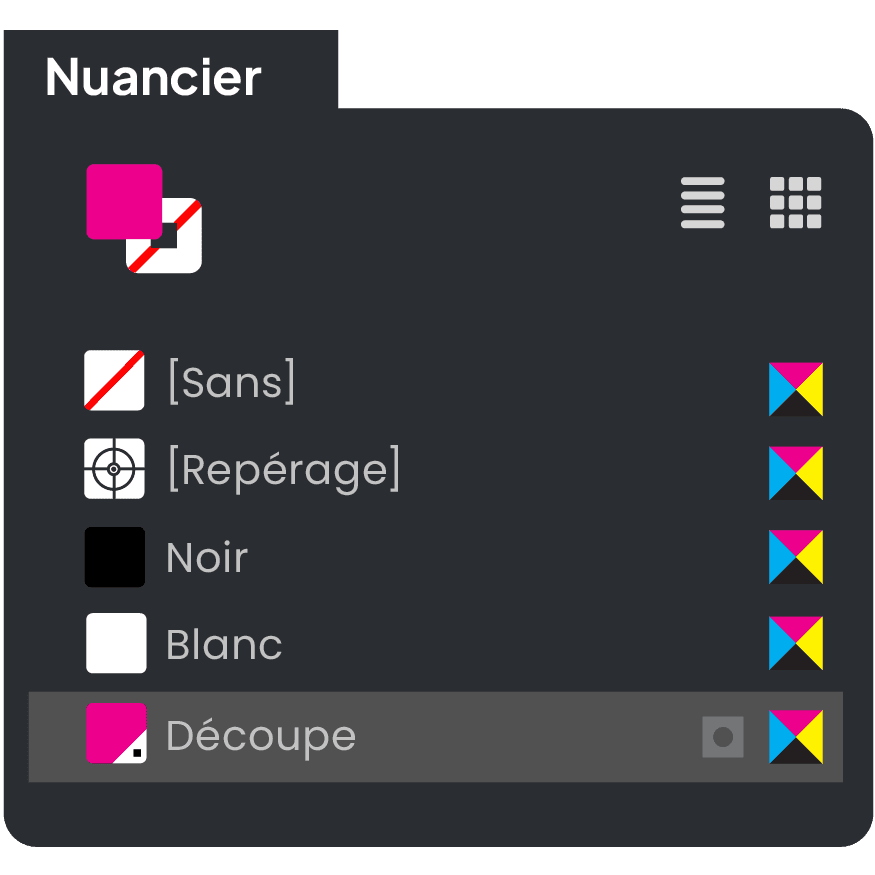
Ouvrez le fichier AI reçu par e-mail à l’aide d’un logiciel de création graphique tel qu’Adobe Illustrator. Vous remarquerez que ce fichier est déjà aux dimensions souhaitées, y compris avec un fond perdu de 2,5 mm. Si vous avez sélectionné une forme d’étiquette rectangulaire ou ronde, la ligne de découpe (magenta) est déjà au format final dans le fichier. Si vous avez sélectionné une forme personnalisée, la ligne de découpe sera définie sous une forme aléatoire. Vous pouvez créer une ligne de découpe personnalisée dans Adobe Illustrator à l’aide de l’outil d’édition. Pour définir votre ligne de découpe, il est important de créer une couleur additionnelle et de la nommer Cutter à partir du panneau de configuration Fenêtre > Couleur.
Définir les éléments en ton direct (si nécessaire) :
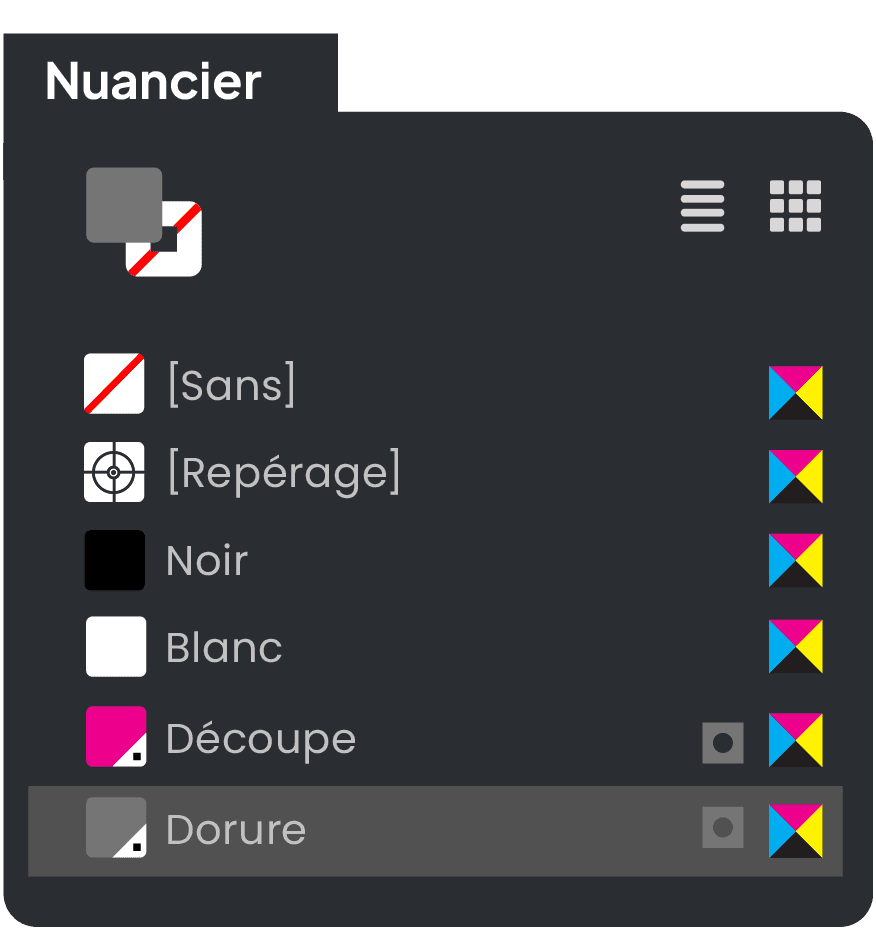
Si nécessaire, définissez les éléments en ton direct :
Définissez tous les éléments vectoriels en blanc opaque, dorure à chaud, gaufrage ou vernis sélectif avec un ton direct correspondant dans le panneau de configuration Fenêtre > Couleur. Dans Adobe Illustrator, utilisez l’outil Sélection pour sélectionner les éléments et les définir, par exemple, avec le ton direct.
NB : Si votre étiquette ne contient pas ces finitions veuillez ignorer cette étape.
Déplacer les éléments vers le calque :
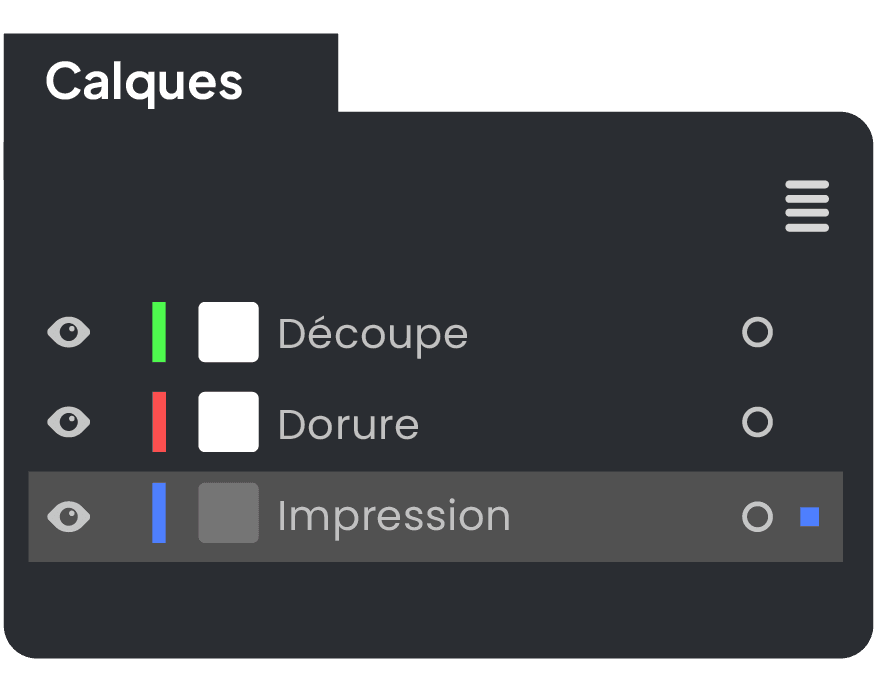
Faites maintenant glisser les éléments en ton direct vers le calque Impression. Dans le panneau de configuration Fenêtre > Calques, sélectionnez les éléments avec l’outil Sélection et les faire glisser vers le calque correspondant.
Définir les tons directs en surimpression :
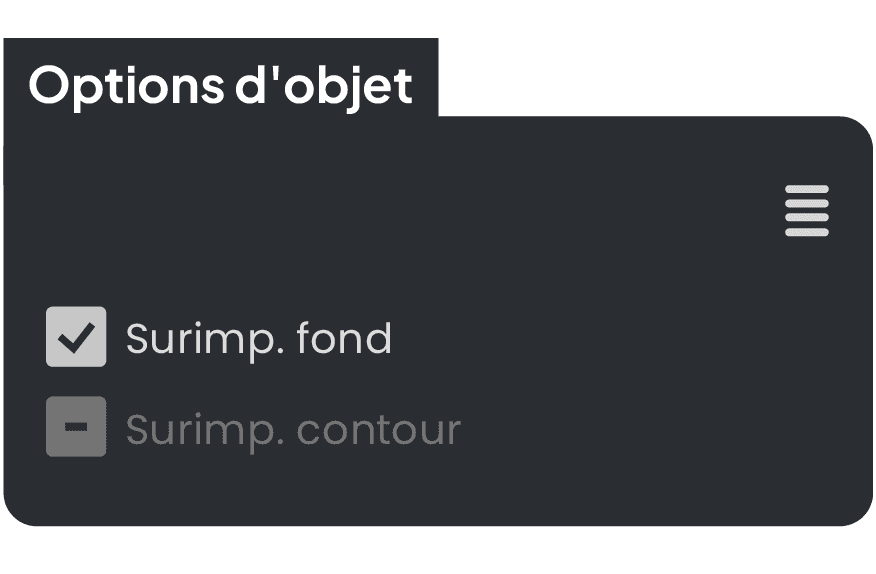
Établir les éléments que vous avez définis en ton direct (par exemple hotfoil pour la dorure à chaud) en surimpression. Sélectionnez ces éléments à l’aide de l’outil Sélection, puis dans le panneau de configuration Fenêtre > Options d’objet, cliquez sur l’option Surimp. Fond.
Pour la surimpression de la ligne de découpe, cliquez sur l’option Surimp. contour. L’option Surimpression garantit que les éléments situés sous l’objet en surimpression sont continus et non omis.
Contrôle des tons directs à l’aide de l’aperçu des séparations :
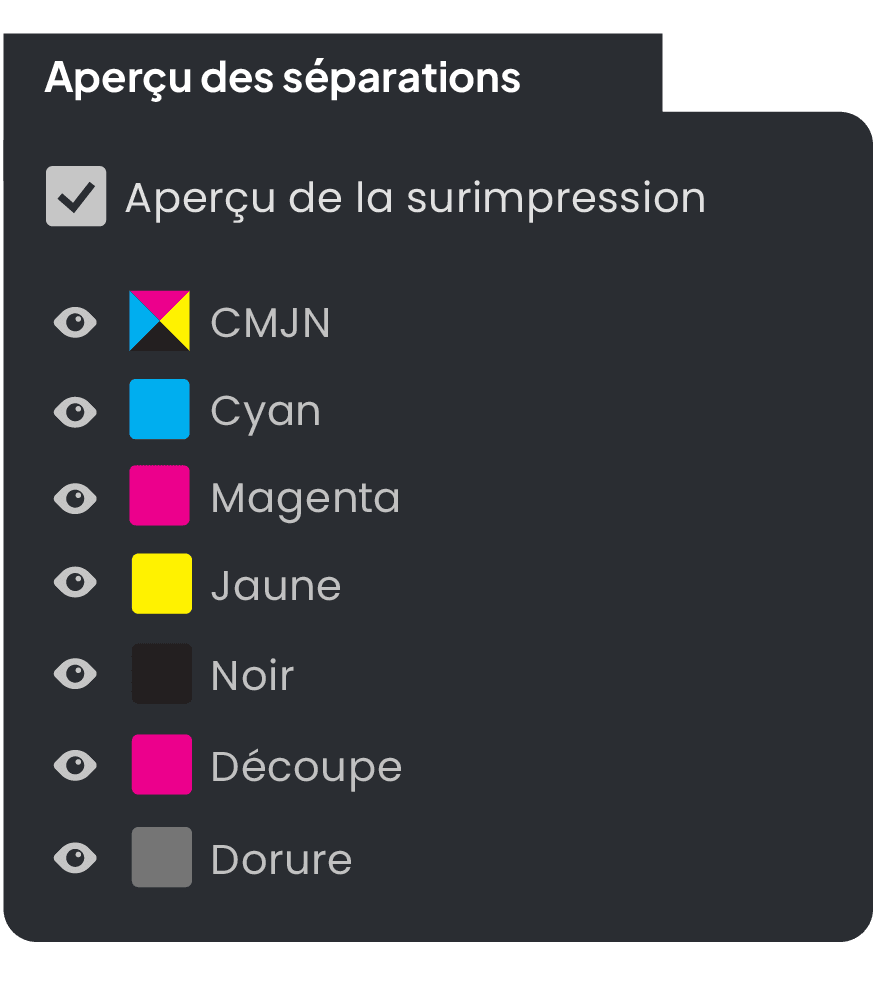
Afin de vérifier que les calques ont été configurés selon vos souhaits, ouvrez le panneau de configuration sous Fenêtre > Aperçu des séparations. Pour vérifier les séparations, cochez la case Aperçu de la surimpression. Ensuite, vous pouvez utiliser l’option masquer ou afficher pour séparer les couleurs individuelles présentes dans votre fichier.
Exporter le fichier final en tant que PDF :
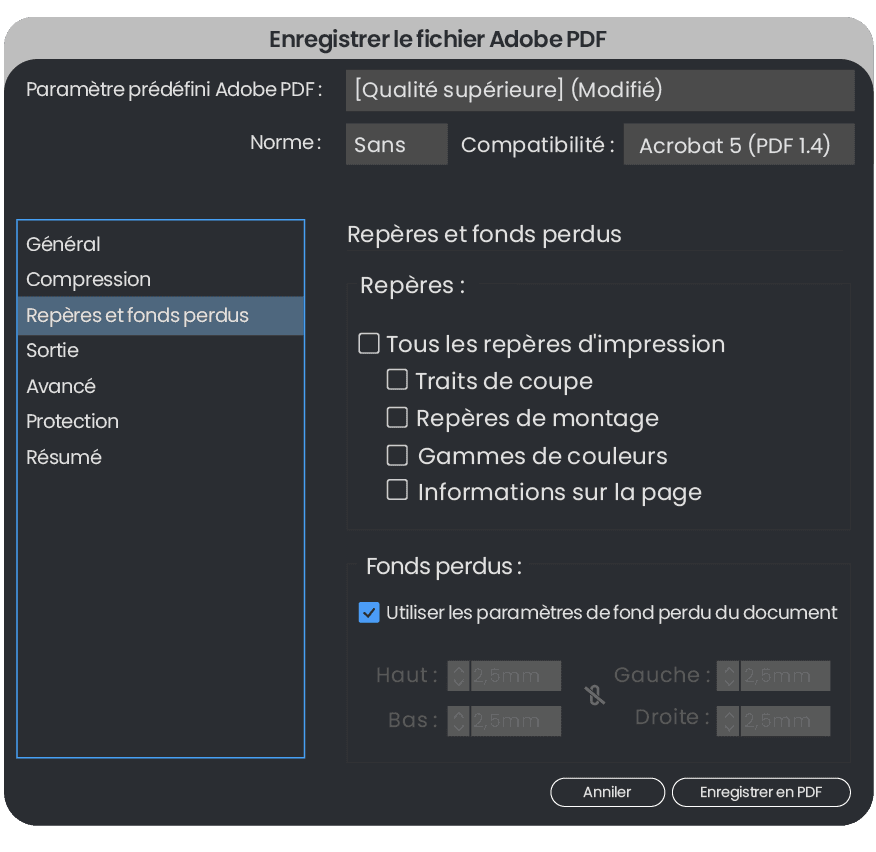
Une fois que toutes les couleurs ont été créées correctement, le PDF peut être exporté pour impression. Pour ce faire, cliquez sur Fichier > Enregistrer sous. Une fenêtre s’ouvrira dans laquelle vous pourrez nommer le fichier et sélectionner un emplacement pour l’enregistrer. Vous pouvez également choisir le format sous lequel enregistrer votre fichier. Cliquez sur le bouton Enregistrer pour procéder à la sauvegarde. Dans la fenêtre qui s’ouvre, définissez les paramètres dans les préférences Adobe PDF sur Qualité optimale. Dans l’onglet Repères et fonds perdus à gauche, cochez la case Utiliser les paramètres de fond perdu du document.
Le fond perdu précédemment défini de 2,5 mm doit être affiché automatiquement. Enfin, cliquez sur le bouton Enregistrer en PDF. Votre fichier d’impression au format PDF a maintenant été enregistré dans le dossier que vous avez précédemment sélectionné., devrait s’afficher automatiquement. Enfin, cliquez sur le bouton Enregistrer le PDF. Votre fichier PDF prêt à être imprimé est maintenant enregistré dans le dossier que vous avez sélectionné précédemment.